Markdown 入门
在进入内容之前,你可能在日常的写作中遇到:
- 让笔记好看一点,在 Word 里调整格式就花了大半天;
- 辛辛苦苦整理的文档,换个电脑或者发给同学,排版就“群魔乱舞”了;
- 看到一些技术博客、开源项目的说明文档,简洁又漂亮,它们是怎么做到的?
你即将认识一个能帮你摆脱这些困扰的强大“伙伴”—— Markdown。
简单来说,Markdown 是一种轻量级的标记语言。你可以把它想象成一种超级简单的排版“密码”。你只需要用一些非常基础、易记的符号(比如 *、#、- 等)来“标记”你的文本,就能赋予它们不同的格式,比如标题、加粗、列表等等。
它的核心理念是:让你专注于内容本身,而不是排版样式。
举个例子:
假设你想写一个一级标题“我的第一个 Markdown 文档”和一段普通的介绍文字。
在 Markdown 里,你只需要这样写:
# 我的第一个 Markdown 文档

你好,世界!这是我用 Markdown 写的第一段话。
它看起来就像普通的文本,但是 `#` 这个符号告诉 Markdown,这是**一级标题**。
当这段文本被 Markdown 工具“渲染”后,它看起来会是这样:
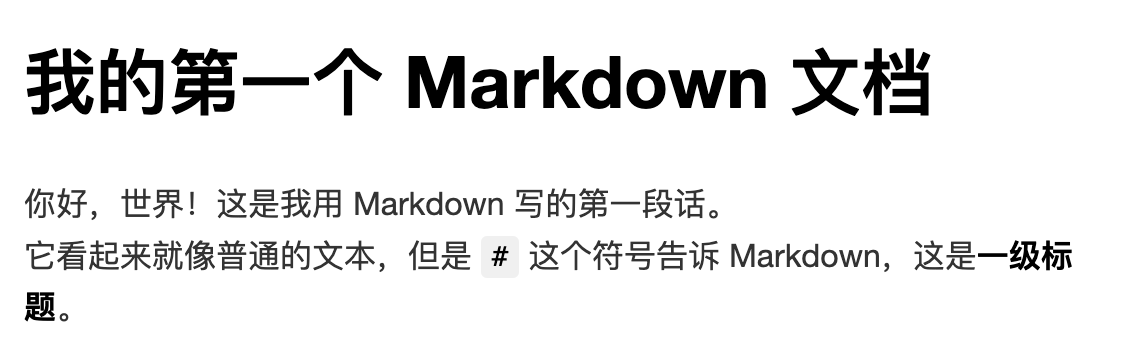
你不需要在菜单栏里点来点去选“标题1”,只需要一个简单的 # 就搞定了,同样的,加粗操作,也只需要给你想标记的字两边上加上 ** 就行了。
为什么需要 Markdown
你可能会想:“我已经会用 Word/Pages 了,为什么还要多学一个 Markdown?”
这个问题就是很适合AI回答的问题。我们问一下Gemini 2.5 Pro,以下是它的回答:
🚀 提升学习效率:
- 快速笔记: 上课听讲、灵感闪现,用 Markdown 飞快记录,无需为格式分心。想想看,教授语速飞快时,你是想花时间找格式按钮,还是多记几个知识点?
- 清晰整理: 通过简单的标记就能创建出结构分明的笔记和报告初稿,复习起来一目了然。
✍️ 增强内容表现力:
- 美观易读: 无需复杂操作,就能生成排版简洁、阅读舒适的文档。
- 逻辑突出: Markdown 的语法天然促使你思考内容的层级和结构。
💻 跨平台,无障碍:
- 一次编写,随处可用: 你的
.md文件(Markdown 文件的后缀名)在 Windows, macOS, Linux, 甚至手机上都能完美显示和编辑,不用再担心“我的 Word 文档在别人电脑上打开格式全乱了”的尴尬。- 轻松转换: Markdown 文档可以非常方便地转换为 HTML (网页)、PDF、Word 文档,甚至幻灯片。
🤝 团队协作更顺畅:
- 版本控制友好: 如果你未来会接触编程或者参与一些项目,你会发现 Markdown 的纯文本特性和 Git 这样的版本控制工具是绝配。修改历史清晰可见,合并冲突也更容易解决。
🛠️ 工具丰富,社区活跃: > * 有大量优秀的 Markdown 编辑器(很多还是免费的!)和浏览器插件可供选择。 > * 遇到问题时,很容易在网上找到答案和帮助。
💡 储备未来技能: > * 不仅仅是程序员,现在越来越多的科研工作者、写作者、产品经理等都在使用 Markdown。掌握它,能让你在未来的学习和工作中更加得心应手。
简单来说,Markdown 能让你从繁琐的排版工作中解放出来,把宝贵的精力真正用在思考和创作内容上。
开始我的第一个 Markdown 文档
非常简单!
-
打开任何一个纯文本编辑器:
- Windows 自带的 记事本 (Notepad)
- macOS 自带的 文本编辑 (TextEdit) (请确保设置为纯文本模式:格式 ->制作纯文本)
- 或者,更推荐一些专业的代码编辑器,如 Visual Studio Code (VS Code) (免费且强大),或者专门的 Markdown 编辑器如 Typora (简洁易用,但可能需要付费)。许多在线 Markdown 编辑器 (如 dillinger.io) 也可以直接在浏览器中使用,无需安装。
-
输入你的 Markdown 内容: 就像我们上面举的例子一样,尝试输入:
# 我的学习笔记 ## 第一章:Markdown 简介 Markdown 真的很有用! * 易学 * 易用 -
保存文件: 将文件保存为
.md或.markdown后缀,例如我的笔记.md。 -
预览效果 (这一步取决于你的工具):
- 如果你使用的是 Typora 这样的所见即所得编辑器,你输入时就能直接看到渲染后的效果。
- 如果你使用的是 VS Code,可以安装一个叫做 "Markdown Preview Enhanced" 的插件,然后点击预览按钮。
- 在线编辑器通常会有一个预览窗口。
- 有些笔记软件(如 Obsidian, Joplin)本身就内置了 Markdown 支持。
当你看到渲染后的效果时,你就可以看到渲染好的Markdown文本了。
Markdown 语法入门
要点
语法 :
- 这是一个要点
- 这是第二个要点
    - 这是一个子要点
    - 这也是一个子要点
        - 这是子要点的子要点
- 这是第三个要点
预览 :
- 这是一个要点
- 这是第二个要点
- 这是一个子要点
- 这也是一个子要点
- 这是子要点的子要点
- 这是第三个要点
有序要点
语法 :
1. 这是要点1
2. 这是要点2
    1. 这是子要点1
    2. 这是子要点2
3. 这是要点3
引用
语法 :
> 这是一个引用
>
> 这也是一个引用
> > 这是引用的引用!
>
> 这还是一个引用
预览 :
这是一个引用
这也是一个引用
这是引用的引用!
这是引用的引用的引用!
这还是一个引用
引用中的要点
语法 :
> 这是第一句话
>
> - 这是第一句话的一个要点
> - 这是第一句话的第二个要点
预览 :
这是第一句话
- 这是第一句话的一个要点
- 这是第一句话的第二个要点
超链接
语法 :
<YOUR HYPE LINK>
预览 :
带格式化的超链接
I love supporting the **[EFF](YOUR LINK 1)**.
This is the *[Markdown Guide](YOUR LINK 2)*.
See the section on [`code`](YOUR LINK 3).
预览:
I love supporting the EFF. This is the Markdown Guide. See the section on code.
带超链接的图片
[![This is the homepage of my site]
(YOUR PHOTO PATH "我的网页照片")]
(YOUR HYPER LINK)

删除线
~~Nooooo!!~~
~~Nooooo!!~~
分割线
- 专起一行输入
---------,只要大于等于3个“-”就行。
行内代码块
- 用``` 符号对代码进行包裹即可;如:
Hello!
代码块
语法 : (最后一行 {data-source-line} 是插件自动添加的,不需要写这个,直接用```进行包裹即可)
```Python
print("Hi! This is Python")
**预览** :

```Python
print("Hi! This is Python")
$\LaTeX$ 公式
语法 :
$\alpha_1 = \beta_1 + \theta + \sqrt{b}$

$\mathcal{A} = \mathcal{u} + 12$
预览 :
$\alpha_1 = \beta_1 + \theta + \sqrt{b}$
$\mathcal{A} = \mathcal{u} + 12$
总结
当然,Markdown最令人震撼的并非上述这些,而是当你看到这一行字的时候,你才发现整个页面都是基于Markdown文本渲染出来的。
除此之外,Markdown兼容基础的LaTeX语法,能够和数据分析处理环境 Jupyter Notebook结合起来使用,并在各种开源社区发挥各种各样的作用。